AI文章作成ツールの「Catchy(キャッチー)」に興味はあるものの、
「登録したあと、何から使えばいいの?」
と迷っていませんか?
Catchyは便利なツールですが、
最初の使い方を間違えると
「思ったより使えない」と感じてしまうことがあります。
この記事では、初心者がつまずきやすいポイントを避けつつ、
Catchyをスムーズに使い始めるための
“最初にやるべき設定と使い方”を分かりやすく解説します。
Catchyの基本的な使い方
Catchyは、用途に応じた文章を
AIが自動で提案してくれるツールです。
基本的な流れは次のとおりです。
1)使いたい機能(ブログ構成、キャッチコピーなど)を選ぶ
2)キーワードや簡単な条件を入力する
3)AIが複数の文章案を生成する
4)気に入った案をベースに、人が調整する
重要なのは、
「AIに全部任せる」のではなく、
“たたき台を作ってもらう”という使い方です。
初心者が最初にやるべき設定3つ
①用途を1つに絞る
最初から多くの機能を試すと混乱しがちです。
初心者はまず、
・ブログ構成案
・見出し作成
・キャッチコピー
など、1つの用途に絞って使うのがおすすめです。
②キーワードは具体的に入れる
「ブログ」など曖昧な入力では、
出力も曖昧になりがちです。
例:
× ブログ
〇 AI文章作成ツール おすすめ 初心者
キーワードを具体的にすると、
使いやすい文章案が出やすくなります。
③出力は必ず自分で確認する
AIが生成した文章は便利ですが、
内容の正確性や表現は必ず確認しましょう。
特に、
・事実関係
・誇張表現
・断定的な言い回し
には注意が必要です。
文章作成をスムーズにするコツ
Catchyを上手く使うコツは、
“完璧な文章を求めすぎない”ことです。
AIで作った文章を
・少し整える
・自分の言葉に直す
この作業を前提にすると、作業時間が大きく短縮されます。
文章が苦手な人ほど、
「ゼロから考えない」メリットを実感しやすいでしょう。
よくある質問と注意点
Q. 無料プランでも使えますか?
A. 無料プランが用意されており、使い心地を試すことができます。
Q. AIが作った文章をそのまま使っても大丈夫?
A. そのまま使うのはおすすめしません。
必ず内容を確認し、必要に応じて修正してください。
Q. 初心者でも使いこなせますか?
A. 操作はシンプルなので、
基本的な使い方を押さえれば問題ありません。
まとめ:まずは無料で試して慣れよう
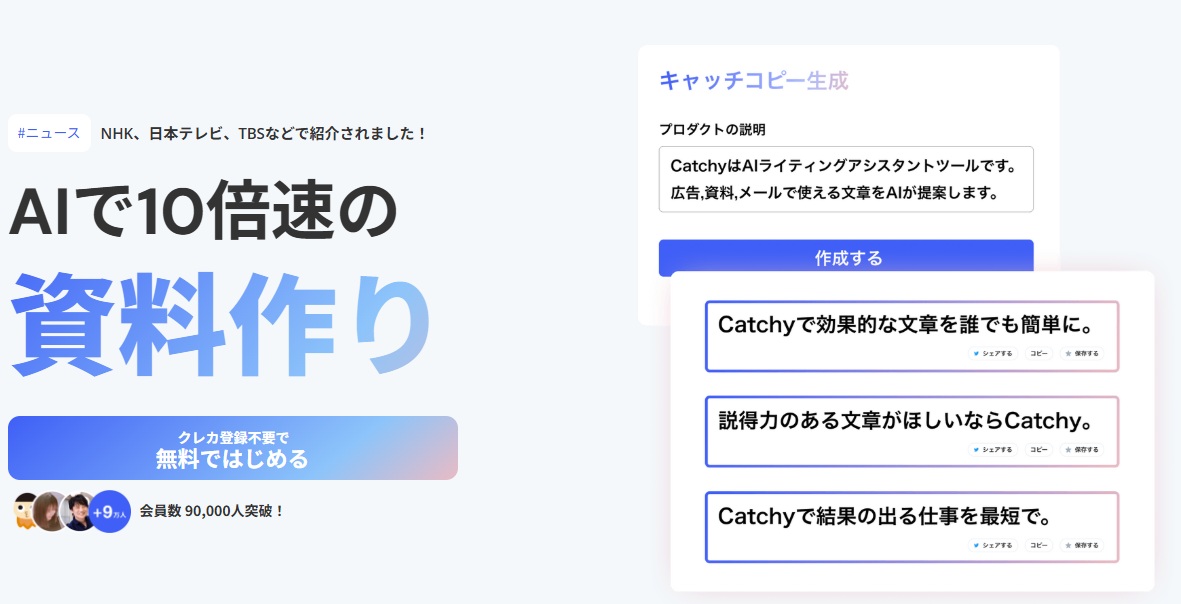
Catchyは、文章作成の負担を減らしてくれるAIツールです。
初心者が使う場合は、
・用途を絞る
・キーワードを具体的に入れる
・出力を確認して調整する
この3点を意識すると失敗しにくくなります。
まずは無料プランで試しながら、
自分の作業スタイルに合うかを確認してみましょう。
▶︎ Catchyの無料プランはこちら



コメント