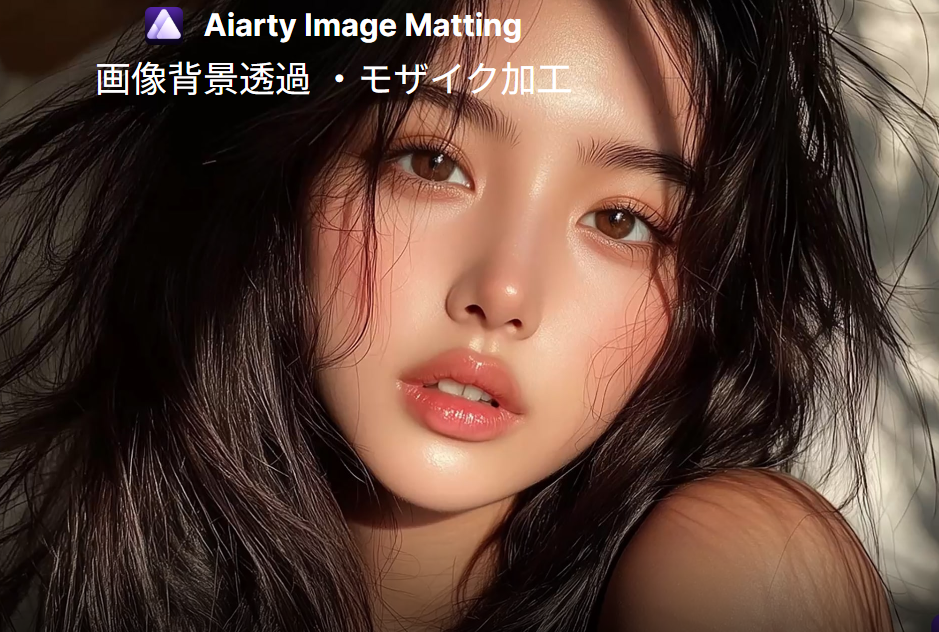
はじめに 画像が原因で更新が止まっていた
文章は書けているのに、
画像のせいで公開できない。
この状態が何度もありました。
- 画質が荒くて使えない
- 拡大すると汚い
- サムネイルに耐えない
結果として、
「あとで直そう」と思い、
記事が下書きのまま溜まっていきました。
この記事はこんな人のため
- ブログやWeb記事を更新している
- 自分で画像を用意している
- スマホ写真・古い画像を使うことが多い
- 画像編集に時間をかけたくない
「文章は進むのに、画像で止まる人」
に向けた記事です。
問題は「センス」ではなかった
最初は、
「自分にデザインセンスがないからだ」
と思っていました。
でも冷静に考えると、
問題はそこではありませんでした。
- 元画像の画質が低い
- 拡大前提で撮っていない
- 加工に時間をかけられない
素材の限界 が原因でした。
画像編集に時間をかけると本末転倒になる
画像を何とかしようとして、
- 明るさ調整
- シャープ処理
- 何度も書き出し
を繰り返しているうちに、
本文を書く時間より画像に時間を使う
状態になっていました。
これは完全に本末転倒でした。
私が考え方を変えたポイント
ここで考え方を変えました。
- 完璧な画像を作らない
- 使えるレベルまで引き上げる
- 作業時間を固定する
「画像を仕上げる」ではなく
「画像で止まらない」
ことを優先しました。
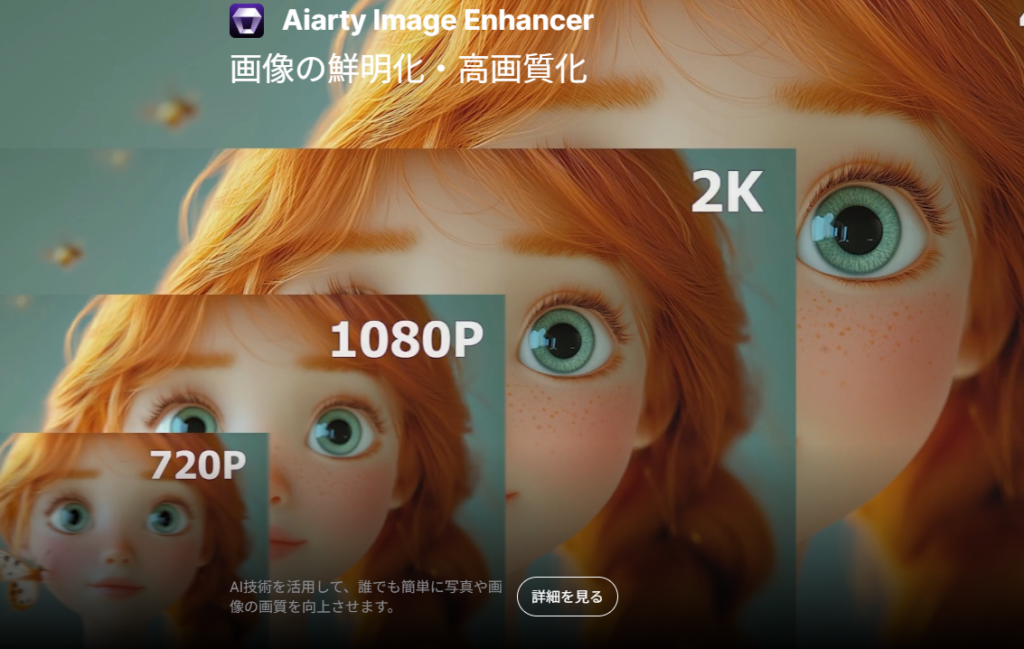
そこで選択肢として使っているのが Aiarty
この考え方に合っていたのが
Aiarty でした。
強調したいのは、
プロ向けの高度編集をしたかったわけではない
という点です。
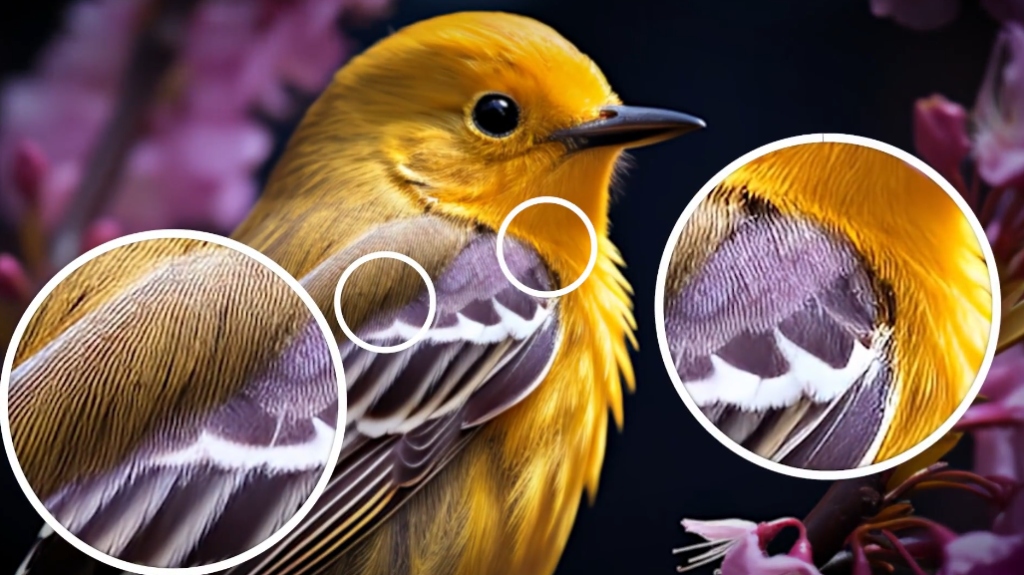
- 画質を底上げしたい
- 手作業を減らしたい
- 時間を使いたくない
この条件を満たしていました。
実際の使い方(現実的)
私の使い方はかなりシンプルです。
- 元画像をそのまま読み込む
- 自動処理に任せる
- 使えるかどうかだけ確認
細かい調整はしません。
使えるレベルになればOK
という判断です。
変わったのは「止まらないこと」
一番の変化は、
画像が原因で作業が止まらなくなったことです。
- 仮画像で悩まない
- 書き直しが減る
- 公開判断が早くなる
結果として、
更新頻度が安定しました。
向いている人・向いていない人
向いている人
- 画像で作業が止まりがち
- 編集に時間をかけたくない
- 最低限きれいにしたい
向いていない人
- 完全なデザイン重視
- 細部まで手作業したい
- 画像編集が楽しい人
無理に使う必要はない
正直に言うと、
Aiartyがなくても作業はできます。
ただ、
「画像のせいで止まる時間を減らしたい人」
には有効な選択肢だと感じています。

まとめ 画像は「完璧」より「止まらない」
画像の問題で作業が止まると、
文章もモチベーションも一緒に止まります。
- 使えるレベルでOK
- 時間を決める
- 止まらない仕組みを作る
これだけで、
更新はかなり楽になります。
コメント